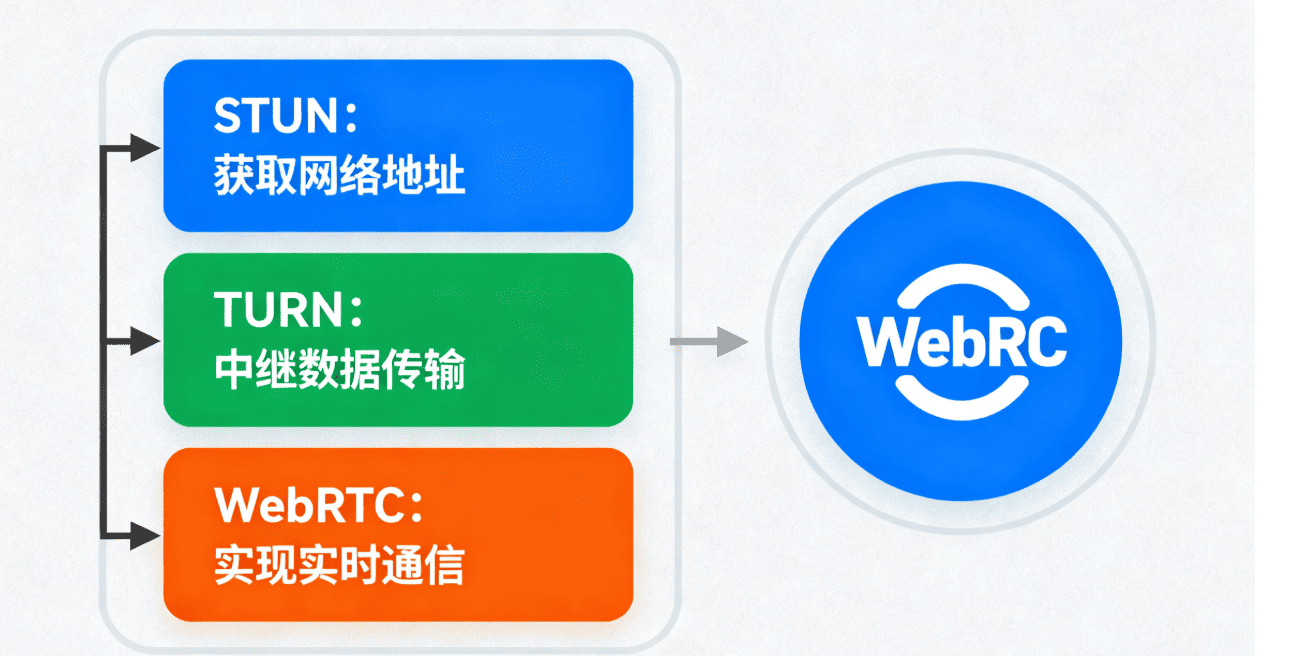
本文深入探讨 STUN 和 TURN 服务器在 WebRTC 连接建立中的关键作用,从 NAT 穿越原理到实际部署配置,帮助开发者全面掌握 WebRTC 网络连接的核心技术。
概述:为什么需要 STUN 和 TURN?
在现实的网络环境中,大多数设备都位于 NAT(网络地址转换) 设备或防火墙之后,这给 WebRTC 的 P2P 直连带来了巨大挑战。STUN 和 TURN 服务器正是为了解决这个问题而诞生的。
它们都是 ICE(Interactive Connectivity Establishment,交互式连接建立) 框架的重要组成部分,各自承担着不同但互补的职责:
- STUN:尝试发现直接 P2P 连接的可能性
- TURN:在直接连接失败时提供中继服务
graph TB
    subgraph "网络环境"
        A[客户端 A<br/>NAT 后面]
        B[客户端 B<br/>NAT 后面]
        NAT1[NAT 设备 A]
        NAT2[NAT 设备 B]
        STUN[STUN 服务器]
        TURN[TURN 服务器]
    end

    A --> NAT1
    B --> NAT2

    NAT1 <-->|发现公网地址| STUN
    NAT2 <-->|发现公网地址| STUN

    NAT1 <-->|中继流量| TURN
    TURN <-->|中继流量| NAT2

    NAT1 -.->|尝试直连| NAT2

    style STUN fill:#e1f5fe
    style TURN fill:#fff3e0
    style A fill:#f3e5f5
    style B fill:#f3e5f5
STUN 服务器:P2P 连接的”探路者”
STUN 的核心作用
STUN(Session Traversal Utilities for NAT) 服务器的主要任务是帮助位于 NAT 后面的客户端发现自己的公网地址,并判断 NAT 类型,为 P2P “打洞” 做准备。
1. 公网地址发现
大多数设备使用的都是私有 IP 地址(如 192.168.x.x),无法直接从公网访问。STUN 服务器通过以下方式帮助客户端发现公网地址:
sequenceDiagram
    participant C as 客户端<br/>(192.168.1.100)
    participant N as NAT设备
    participant S as STUN服务器<br/>(公网IP)

    Note over C,S: STUN 地址发现过程
    C->>N: 发送 STUN 请求<br/>源地址: 192.168.1.100:5000
    N->>S: 转发请求<br/>源地址: 203.0.113.10:12345
    S->>N: STUN 响应<br/>包含映射地址: 203.0.113.10:12345
    N->>C: 转发响应

    Note over C: 现在知道自己的公网地址<br/>203.0.113.10:12345
2. NAT 类型检测
STUN 服务器通过一系列测试来判断客户端所处的 NAT 类型:
NAT 类型对 P2P 连接的影响:
- 完全圆锥型 NAT:最容易建立 P2P 连接,STUN 效果最好
- 受限圆锥型 NAT:需要双方同时发送数据包才能建立连接
- 端口受限圆锥型 NAT:连接成功率取决于具体网络配置
- 对称型 NAT:STUN 无效,必须使用 TURN 中继
3. P2P “打洞” 技术
对于圆锥型 NAT,STUN 可以帮助实现 “UDP 打洞”:
sequenceDiagram
    participant A as 客户端 A<br/>NAT-A 后面
    participant NA as NAT-A
    participant NB as NAT-B
    participant B as 客户端 B<br/>NAT-B 后面
    participant S as 信令服务器

    Note over A,B: UDP 打洞过程
    A->>S: 发送自己的公网地址
    B->>S: 发送自己的公网地址
    S->>A: 告知 B 的公网地址
    S->>B: 告知 A 的公网地址

    Note over A,B: 同时发送数据包
    A->>NA: 向 B 发送数据包
    B->>NB: 向 A 发送数据包
    NA->>NB: 数据包可能丢失
    NB->>NA: 数据包可能丢失

    Note over A,B: NAT 映射建立后
    A->>B: 直接 P2P 通信成功!
STUN 的局限性
STUN 并非万能解决方案,特别是面对对称型 NAT 时:
对称型 NAT 的问题:
对称型 NAT 为每个不同的目标 IP 分配不同的外部端口。这意味着:
- STUN 服务器看到的端口:
12345 - P2P 对等端需要的端口:
12346(不同!) - 结果:P2P 连接失败,必须使用 TURN 中继
TURN 服务器:连接的”最后保障”
TURN 的核心作用
TURN(Traversal Using Relays around NAT) 服务器在 STUN 无法建立直接连接时,作为中继服务器转发媒体流量。
1. 流量中继机制
graph TB
    subgraph "TURN 中继连接"
        A[客户端 A<br/>对称型 NAT]
        B[客户端 B<br/>严格防火墙]
        T[TURN 服务器<br/>公网 IP]

        A <-->|建立中继连接| T
        T <-->|建立中继连接| B

        A -.->|无法直连| B
    end

    style T fill:#fff3e0
    style A fill:#ffebee
    style B fill:#ffebee
2. TURN 连接建立流程
TURN 连接建立的三个步骤:
- 分配中继地址:向 TURN 服务器请求一个公网中继地址
- 创建权限:告诉 TURN 服务器允许哪些对等端连接
- 中继数据:所有媒体数据通过 TURN 服务器转发
3. TURN 的成本考虑
TURN 服务器需要中继所有媒体流量,这带来了显著的成本:
TURN 服务器成本考虑:
- 带宽消耗:需要中继所有媒体流量
- 成本示例:10人视频会议,每月100小时 ≈ $200-500
- 优化建议:优先使用 STUN 直连,TURN 作为备选方案
ICE 框架:STUN 和 TURN 的协调者
ICE 候选者收集
ICE 框架会收集所有可能的连接路径:
flowchart TD
    A[开始 ICE 收集] --> B[收集主机候选者]
    B --> C[收集反射候选者<br/>通过 STUN]
    C --> D[收集中继候选者<br/>通过 TURN]

    B --> B1[本地 IP:Port<br/>192.168.1.100:5000]
    C --> C1[公网 IP:Port<br/>203.0.113.10:12345]
    D --> D1[TURN 中继 IP:Port<br/>198.51.100.5:3478]

    B1 --> E[连接性检查]
    C1 --> E
    D1 --> E

    E --> F{选择最佳路径}
    F -->|优先级1| G[直接连接<br/>最低延迟]
    F -->|优先级2| H[STUN 辅助连接<br/>中等延迟]
    F -->|优先级3| I[TURN 中继连接<br/>保证连通性]
ICE 连接建立完整流程
// 基本的 ICE 配置示例
const peerConnection = new RTCPeerConnection({
  iceServers: [
    { urls: 'stun:stun.l.google.com:19302' },
    {
      urls: 'turn:turn.example.com:3478',
      username: 'user123',
      credential: 'pass456'
    }
  ]
});

// 监听 ICE 候选者
peerConnection.onicecandidate = (event) => {
  if (event.candidate) {
    // 发送候选者给对方
    sendToRemotePeer(event.candidate);
  }
};

// 监听连接状态
peerConnection.oniceconnectionstatechange = () => {
  console.log('连接状态:', peerConnection.iceConnectionState);
};
实际部署:coturn 服务器配置
coturn 安装与基础配置
# Ubuntu/Debian 安装
sudo apt-get update
sudo apt-get install coturn

# CentOS/RHEL 安装
sudo yum install epel-release
sudo yum install coturn
配置文件详解
# /etc/turnserver.conf 配置示例

# 监听端口
listening-port=3478
tls-listening-port=5349

# 外部 IP 地址(重要!)
external-ip=203.0.113.10

# 中继 IP 范围
relay-ip=203.0.113.10
min-port=10000
max-port=20000

# 认证配置
lt-cred-mech
use-auth-secret
static-auth-secret=your-secret-key-here

# 数据库配置(可选)
userdb=/var/lib/turn/turndb

# 日志配置
verbose
log-file=/var/log/turnserver.log

# 安全配置
no-multicast-peers
no-cli
no-tlsv1
no-tlsv1_1

# 性能优化
total-quota=100
bps-capacity=0
stale-nonce=600
Docker 部署方案
# docker-compose.yml
version: '3.8'

services:
  coturn:
    image: coturn/coturn:latest
    container_name: coturn-server
    restart: unless-stopped

    ports:
      - "3478:3478/udp"
      - "3478:3478/tcp"
      - "5349:5349/tcp"
      - "10000-20000:10000-20000/udp"

    volumes:
      - ./turnserver.conf:/etc/coturn/turnserver.conf:ro
      - ./ssl:/etc/ssl/coturn:ro
      - turndb:/var/lib/turn

    environment:
      - TURN_USERNAME=myuser
      - TURN_PASSWORD=mypassword

    command: [
      "-c", "/etc/coturn/turnserver.conf",
      "--external-ip", "$(curl -s ifconfig.me)",
      "--verbose"
    ]

volumes:
  turndb:
动态认证配置
// 简单的 TURN 认证服务
const crypto = require('crypto');

function generateTurnCredentials() {
  const username = Math.floor(Date.now() / 1000) + 3600; // 1小时有效期
  const password = crypto
    .createHmac('sha1', 'your-secret-key')
    .update(username.toString())
    .digest('base64');

  return { username: username.toString(), password };
}
性能优化与监控
服务器监控要点
- 连接成功率:监控 ICE 连接建立的成功率
- 响应时间:检查 STUN/TURN 服务器的响应延迟
- 带宽使用:监控 TURN 服务器的流量消耗
- 错误日志:及时发现和处理连接失败问题
负载均衡配置
# 简单的 TURN 服务器负载均衡
upstream turn_servers {
    server turn1.example.com:3478;
    server turn2.example.com:3478;
    server turn3.example.com:3478 backup;
}
故障排查与调试
常见问题及解决方案
连接失败的常见原因:
- 双方都在对称型 NAT 后面 → 确保 TURN 服务器可用
- STUN/TURN 服务器不可达 → 检查网络连通性和防火墙设置
- ICE 候选收集超时 → 增加超时时间或使用多个 STUN 服务器
- 权限认证失败 → 检查 TURN 服务器的用户名和密码
调试技巧:
// 检查 ICE 连接状态
peerConnection.oniceconnectionstatechange = () => {
  console.log('ICE 状态:', peerConnection.iceConnectionState);
  if (peerConnection.iceConnectionState === 'failed') {
    console.log('连接失败,检查 STUN/TURN 配置');
  }
};
网络连通性测试
#!/bin/bash
# STUN/TURN 服务器连通性测试脚本

STUN_SERVER="stun.l.google.com:19302"
TURN_SERVER="turn.example.com:3478"
TURN_USER="testuser"
TURN_PASS="testpass"

echo "=== STUN/TURN 服务器连通性测试 ==="

# 测试 STUN 服务器
echo "1. 测试 STUN 服务器连通性..."
if nc -u -z -w3 ${STUN_SERVER/:/ }; then
    echo "✓ STUN 服务器可达"
else
    echo "✗ STUN 服务器不可达"
fi

# 测试 TURN 服务器 TCP 端口
echo "2. 测试 TURN 服务器 TCP 连通性..."
if nc -z -w3 ${TURN_SERVER/:/ }; then
    echo "✓ TURN TCP 端口可达"
else
    echo "✗ TURN TCP 端口不可达"
fi

# 测试 TURN 服务器 UDP 端口
echo "3. 测试 TURN 服务器 UDP 连通性..."
if nc -u -z -w3 ${TURN_SERVER/:/ }; then
    echo "✓ TURN UDP 端口可达"
else
    echo "✗ TURN UDP 端口不可达"
fi

# 使用 turnutils_stunclient 测试
echo "4. 使用 STUN 客户端测试..."
turnutils_stunclient -p 3478 ${TURN_SERVER/:*/}

echo "测试完成!"
总结:STUN 和 TURN 服务器是 WebRTC 实现可靠 P2P 连接的关键基础设施。STUN 负责发现网络拓扑并尝试直接连接,而 TURN 则在直接连接失败时提供中继保障。理解它们的工作原理、正确配置和部署这些服务器,对于构建稳定的 WebRTC 应用至关重要。在实际项目中,建议同时部署 STUN 和 TURN 服务器,并根据业务需求进行性能优化和监控。
标签
版权声明
本文由 WebRTC.link 创作,采用 CC BY-NC-SA 4.0 许可协议。本站转载文章会注明来源以及作者。如果您需要转载,请注明出处以及作者。

评论区
Giscus评论由 Giscus 驱动,基于 GitHub Discussions